W Wiedźminie 3 konsola debug przydaje się wtedy, gdy chcesz przetestować kody, szybciej rozwinąć postać albo po prostu pobawić się mechanikami gry bez ograniczeń. Najkrótsza droga jest prosta, ale łatwo utknąć na złym pliku, złym klawiszu albo literówce w komendzie. Poniżej pokazuję praktycznie, jak uruchomić konsolę, jak ją otworzyć i od czego zacząć, żeby nie tracić czasu na zgadywanie.
Najkrótsza droga do uruchomienia konsoli i najczęstsze blokady
- To rozwiązanie działa na PC, nie na PlayStation ani Xboxie.
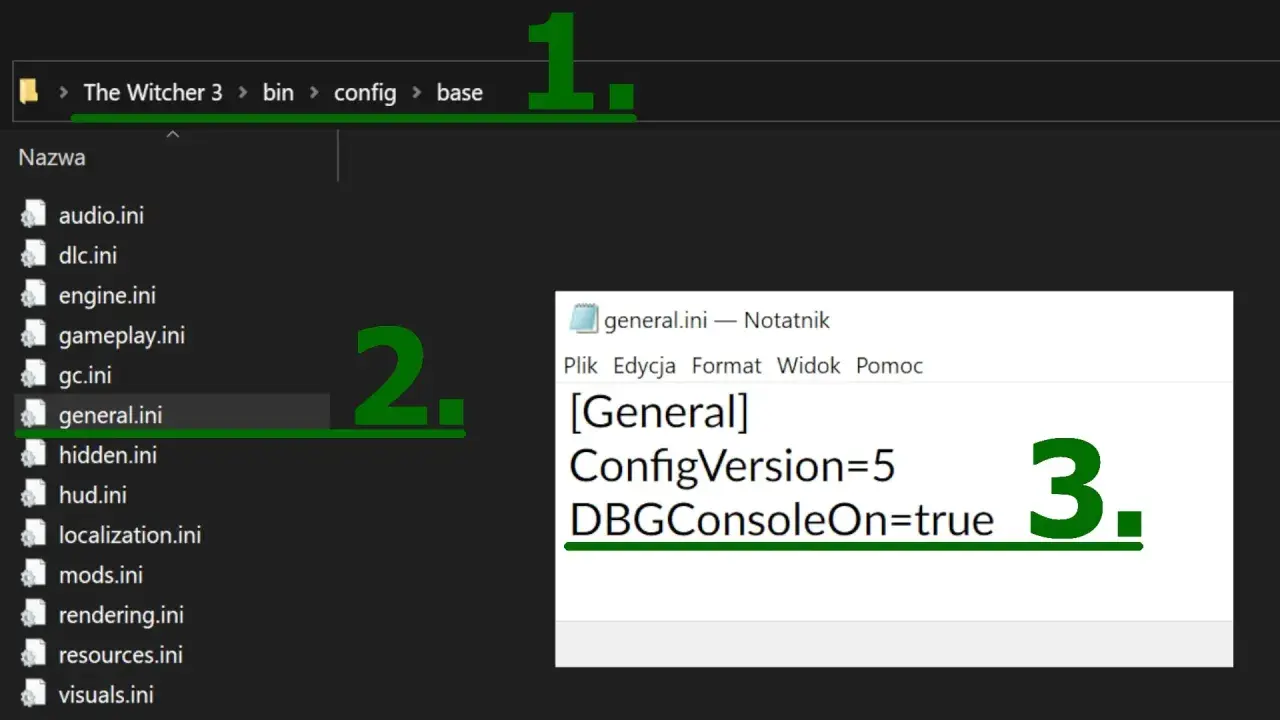
- W większości przypadków wystarczy dopisać DBGConsoleOn=true do pliku general.ini w folderze bin/config/base.
- Po starcie gry konsolę otworzysz zwykle klawiszem ~, czasem F2 lub innym klawiszem zależnym od układu klawiatury.
- Komendy są wrażliwe na zapis, więc liczą się wielkość liter, nawiasy i apostrofy.
- Jeśli wpis w pliku nie działa, sprawdź też user.settings albo dx12user.settings w folderze Dokumenty.
- Do testów najlepiej zacząć od kilku prostych komend, a dopiero potem sięgać po spawn przedmiotów i NPC.
Czym jest konsola debug i kiedy warto z niej korzystać
Konsola debug w Wiedźminie 3 to wbudowane narzędzie, które pozwala wpisywać komendy wpływające na postać, pogodę, przedmioty, poziom i wiele innych elementów gry. Ja traktuję ją przede wszystkim jako narzędzie testowe, a dopiero w drugiej kolejności jako sposób na „cheatowanie”, bo najlepiej sprawdza się wtedy, gdy chcesz szybko sprawdzić build, odzyskać pieniądze po błędzie albo przetestować konkretny przedmiot.
Ważne jest jedno ograniczenie: to rozwiązanie dotyczy wersji PC. Na konsolach stacjonarnych nie odblokujesz klasycznej debug console w taki sam sposób, więc ten poradnik ma sens wyłącznie na komputerze. Jeśli grasz na PC, dalsze kroki są bardzo konkretne i nie wymagają żadnych zaawansowanych narzędzi.
Największy sens ma to wtedy, gdy nie chcesz instalować dodatkowych modów tylko po to, żeby uruchomić kilka kodów. W praktyce ręczna metoda jest prostsza, bezpieczniejsza i łatwiejsza do cofnięcia, a to od razu prowadzi do samej konfiguracji pliku.
Jak włączyć konsolę krok po kroku
Najprościej zrobić to ręcznie, bez dodatkowych modów. Cała operacja sprowadza się do jednego wpisu w pliku konfiguracyjnym gry.
- Zamknij grę i, jeśli trzeba, także launcher.
- Wejdź do katalogu instalacyjnego gry, a potem do folderu bin/config/base.
- Otwórz plik general.ini w Notatniku lub innym prostym edytorze tekstu.
- Dodaj linię DBGConsoleOn=true w sekcji [General]. Jeśli plik ma już tę sekcję, dopisz wpis pod istniejącymi ustawieniami.
- Zapisz plik i uruchom grę ponownie.
- Sprawdź, czy konsola otwiera się po wejściu do świata gry.
W praktyce to wszystko. Ja polecam od razu zrobić kopię zapasową pliku przed edycją, bo wtedy w razie pomyłki wracasz do punktu wyjścia w kilka sekund. Jeśli grasz w wydanie next-gen i gra uparcie ignoruje zmianę, sprawdź jeszcze plik user.settings albo dx12user.settings w folderze Dokumenty i dopisz tam ten sam wpis pod [General]. To właśnie ten wariant najczęściej rozwiązuje problem, gdy gra nadpisuje ustawienia przy starcie.
Po zapisaniu pliku przechodzę już do samego otwarcia konsoli, bo to właśnie na tym etapie wiele osób uznaje, że coś jest nie tak z konfiguracją.
Jak otworzyć konsolę po uruchomieniu gry
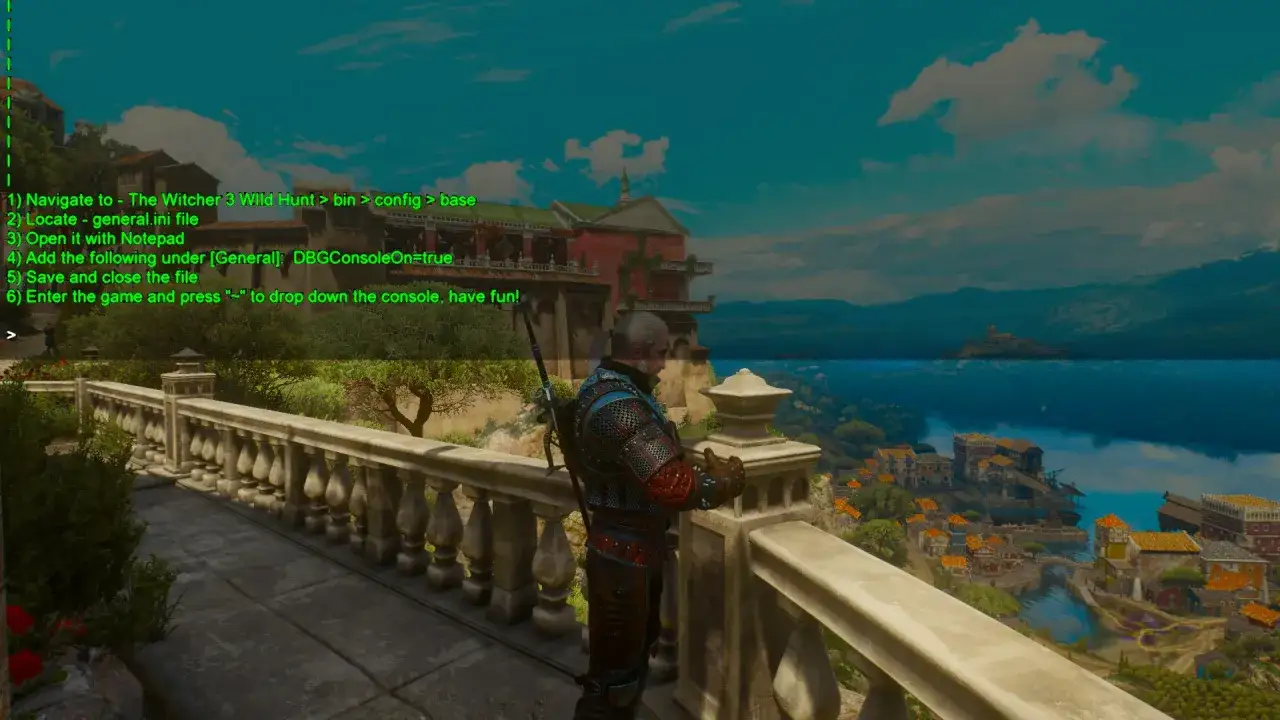
Klawisz otwierający konsolę zależy od układu klawiatury. Najczęściej działa ~, ale przy części układów trzeba spróbować F2 albo klawisza znajdującego się w pobliżu Entera; jeśli używasz polskiego układu i nic się nie dzieje, warto na chwilę przełączyć klawiaturę na US English. Konsola powinna pojawić się jako niewielkie okno tekstowe na górze ekranu.
Po otwarciu wpisuję komendę i zatwierdzam ją Enterem. Tu liczy się precyzja: komendy są case-sensitive, więc wielkość liter ma znaczenie, a przy wielu poleceniach trzeba zachować nawiasy i apostrofy. To detal, który wygląda niewinnie, a w praktyce decyduje o tym, czy kod zadziała.
Jeżeli konsola nie reaguje, nie zakładam od razu, że zapis w pliku jest zły. Najpierw zmieniam układ klawiatury, potem sprawdzam, czy nie włączył się konflikt z modem, a dopiero na końcu wracam do plików konfiguracyjnych. Kiedy okno już działa, warto przejść do kilku komend, które dają najwięcej przy najmniejszym ryzyku pomyłki.
Kody, od których warto zacząć
Na początek wybieram komendy, które są czytelne i od razu pokazują, czy konsola działa poprawnie. Dzięki temu łatwiej odróżnić problem z konfiguracją od zwykłej literówki w kodzie.
| Komenda | Co robi | Kiedy użyć |
|---|---|---|
god |
Włącza tryb nieśmiertelności. | Gdy chcesz testować walkę bez ryzyka zgonu. |
healme |
Natychmiast odnawia zdrowie. | Po błędzie, w trakcie testów albo przy szybkim ratowaniu postaci. |
addmoney(1000) |
Dodaje określoną liczbę koron. | Gdy chcesz sprawdzić ekwipunek albo odblokować zakupy bez farmienia. |
addexp(2500) |
Dodaje doświadczenie. | Przy przyspieszaniu progresji lub testowaniu poziomów postaci. |
setlevel(35) |
Ustawia konkretny poziom. | Gdy chcesz przeskoczyć do wybranego etapu builda. |
additem('Clearing Potion') |
Dodaje konkretny przedmiot do ekwipunku. | Do testów itemów, mikstur i składników. |
Cat(1) |
Włącza widzenie w ciemności. | Przy eksploracji jaskiń i nocnych wyprawach. |
additem nazwa przedmiotu zwykle musi być wpisana dokładnie tak, jak wymaga tego składnia, najczęściej w apostrofach. Jeśli zrobisz literówkę albo usuniesz nawias, konsola nie pokaże błędu w sposób pomocny, tylko po prostu nic nie zrobi. To dlatego ja zawsze zaczynam od krótkich kodów typu god czy healme, a dopiero później przechodzę do bardziej rozbudowanych wpisów.
Kiedy komendy działają, największym problemem nie jest już sama konsola, tylko drobne blokady po stronie plików lub układu klawiatury. Właśnie tam najczęściej trzeba szukać przyczyny, jeśli coś nadal nie odpowiada.
Co zrobić, gdy konsola nie działa mimo wszystko
Jeśli po zapisaniu pliku i starcie gry nadal nie widzisz konsoli, sprawdzam po kolei kilka rzeczy. To zwykle szybsze niż powrót do losowych porad z internetu.
-
Sprawdź lokalizację pliku - edytujesz
general.iniz folderu gry, a nie kopię z innego miejsca. -
Upewnij się, że wpis jest dokładny - ma być
DBGConsoleOn=true, bez spacji i bez dodatkowych znaków. - Odznacz atrybut tylko do odczytu - jeśli plik wraca do poprzedniego stanu po restarcie, system może blokować zapis.
-
Sprawdź pliki użytkownika - w części instalacji pomaga dopisanie tego samego wpisu w
user.settingsalbodx12user.settings. - Przełącz układ klawiatury - kiedy konsola jest aktywna, ale nie otwiera się żadnym klawiszem, problemem bywa mapa klawiszy.
- Usuń stare pliki od modów - jeśli wcześniej używałeś narzędzi odblokowujących konsolę, mogą gryźć się z ręczną metodą.
- Zweryfikuj pliki gry - jeśli instalacja została naruszona, weryfikacja często naprawia nietypowe zachowanie.
Ja w takich sytuacjach nie kombinuję od razu z nowymi modami. Najpierw doprowadzam do porządku podstawową konfigurację, bo to ona najczęściej zawodzi. Dopiero gdy wszystko jest zapisane poprawnie, a gra nadal milczy, sięgam po bardziej nietypowe rozwiązania, takie jak ręczna edycja plików w folderze Dokumenty.
Jak korzystać z kodów tak, żeby nie zepsuć sobie sesji
Wiedźmin 3 znosi eksperymenty dobrze, ale tylko wtedy, gdy podchodzisz do nich z głową. Najbezpieczniej jest zapisać grę przed pierwszym użyciem komend i trzymać się kilku sprawdzonych kodów, zamiast od razu zasypywać postać wszystkim naraz. Ja zwykle zaczynam od healme, addmoney i addexp, bo te komendy dają szybki efekt i nie rozwalają od razu struktury save’a.
Jeśli chcesz iść dalej, traktuj konsolę jak precyzyjne narzędzie, a nie skrót do „wszystkiego na raz”. To podejście oszczędza czas, zmniejsza ryzyko błędu i pozwala naprawdę skorzystać z tego, co daje debug console. W praktyce lepiej mieć pięć pewnych komend niż pięćdziesiąt wpisanych na oślep; wtedy konsola w Wiedźminie 3 staje się wygodnym dodatkiem, a nie źródłem frustracji.