Komendy w Minecraft potrafią skrócić żmudne czynności do jednego polecenia: teleportują, zmieniają pogodę, dają przedmioty i pozwalają szybko naprawić świat po błędzie. Problem zwykle nie leży w samej komendzie, tylko w tym, że gra nie ma jeszcze nadanych odpowiednich uprawnień albo działa w innej edycji, niż zakłada gracz. Pokażę, jak to zrobić krok po kroku, jak wpisać polecenia bez pomyłek i co zrobić, gdy multiplayer albo osiągnięcia zaczynają stawiać opór.
Najkrótsza droga do działających komend
- W świecie solo musisz włączyć Allow Cheats albo utworzyć świat z tą opcją od razu.
- W Java Edition można też tymczasowo użyć Open to LAN i zaznaczyć komendy.
- W Bedrock Edition włączenie komend w świecie wyłącza możliwość zdobywania osiągnięć w tym zapisie.
- Każda komenda zaczyna się od znaku /.
- Na serwerze lub w Realmie potrzebujesz odpowiednich uprawnień, zwykle statusu operatora.
- Najbardziej praktyczne na start są polecenia typu
/tp,/give,/time set,/weatheri/gamemode.
Jak włączyć komendy w świecie jednoosobowym
Najpierw trzeba rozróżnić wersję gry, bo Java i Bedrock prowadzą do tego samego celu trochę inną drogą. W obu przypadkach chodzi o to, żeby świat pozwalał na używanie cheatów i komend, zanim cokolwiek wpiszesz w czat.
| Wersja | Gdzie to włączyć | Co warto zapamiętać |
|---|---|---|
| Java Edition | Przy tworzeniu świata albo przez Open to LAN
|
W trybie Creative komendy są zwykle dostępne domyślnie, a w Survival trzeba je włączyć ręcznie. |
| Bedrock Edition | Ustawienia świata, zakładka Game, przełącznik Allow Cheats
|
Po włączeniu cheatów w tym świecie nie odblokujesz już osiągnięć, nawet jeśli później je wyłączysz. |
Java Edition
Jeśli tworzysz nowy świat, zaznacz opcję Allow Cheats od razu na ekranie tworzenia. To najczystsze rozwiązanie, bo nie wymaga późniejszych obejść. Jeśli świat już istnieje i nie chcesz go usuwać, otwórz menu gry, wybierz Open to LAN, zaznacz pozwolenie na komendy i uruchom świat lokalny.
To tymczasowe obejście działa nawet wtedy, gdy nie planujesz faktycznego grania przez sieć, ale ma jeden ważny minus: w trybie LAN nie możesz normalnie pauzować, a jeśli jesteś podłączony do sieci, inni gracze mogą teoretycznie zobaczyć i dołączyć do świata. Z mojego punktu widzenia to dobra metoda awaryjna, ale nie najlepsza do długiej, spokojnej rozgrywki. Gdy komendy są już odblokowane, pora przejść do tego, jak wpisywać je poprawnie.
Przeczytaj również: Kody do Rivals – legalne bonusy i darmowe klucze!
Bedrock Edition
W Bedrock sprawa jest prostsza: wejdź w ustawienia świata, otwórz sekcję Game i włącz Allow Cheats. W praktyce to przełącznik, którego szukają najczęściej osoby chcące po prostu sprawdzić jedną komendę albo poprawić błąd w świecie survivalowym.
Tu trzeba jednak uważać na jeden szczegół, który wielu graczy pomija: jeśli aktywujesz komendy w danym zapisie, osiągnięcia przestają być dostępne w tym świecie. Dla jednych to drobiazg, dla innych powód, żeby przed zmianą zrobić kopię świata. Taki zapas bardzo się przydaje, zwłaszcza jeśli traktujesz zapis jako długoterminowy survival. Skoro uprawnienia są już ustawione, sprawdźmy, jak samą komendę wpisać bez nerwowego zgadywania składni.
Jak wpisać pierwszą komendę bez pomyłki
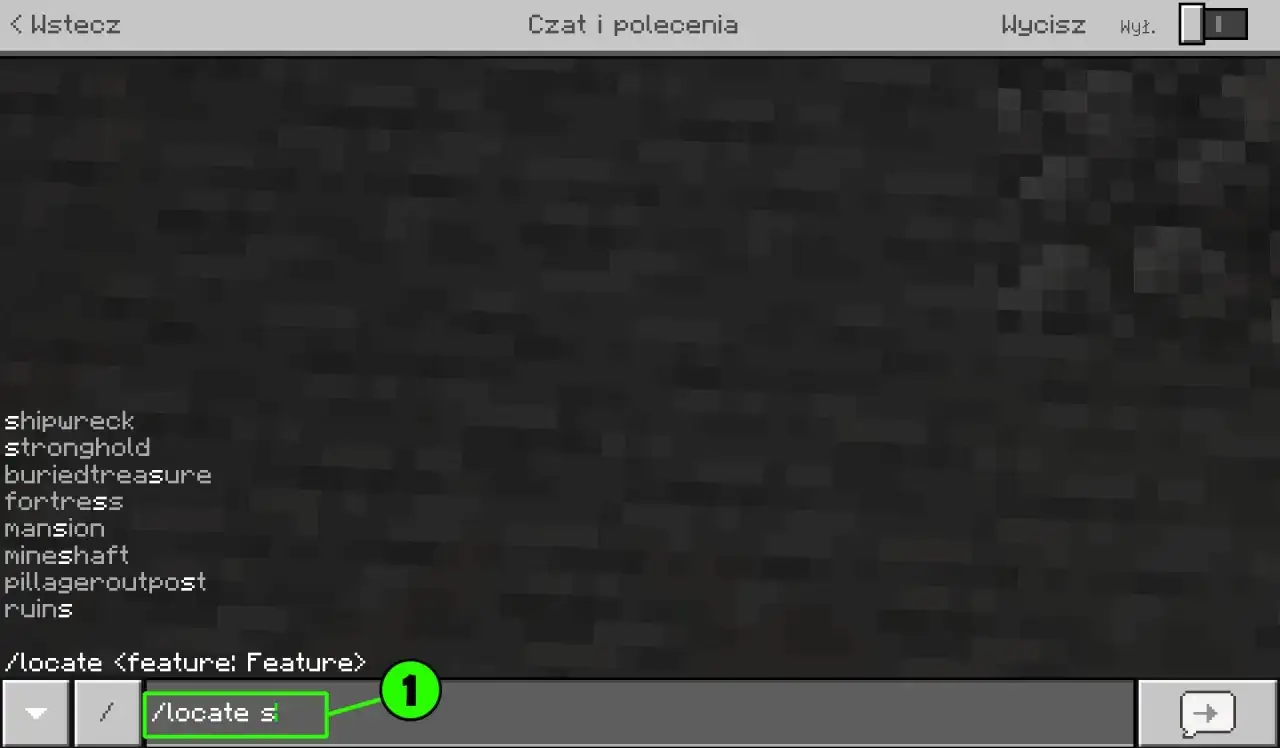
Najprostszy sposób to czat. Otwierasz go i zaczynasz od znaku /, bo właśnie on informuje grę, że to nie zwykła wiadomość, tylko polecenie. Jeśli pominiesz ukośnik albo źle ustawisz kolejność argumentów, Minecraft najczęściej po prostu pokaże błąd i nic się nie wydarzy.
- Otwórz czat.
- Wpisz znak
/. - Dodaj nazwę komendy, na przykład
/time,/givealbo/teleport. - Dopisz argumenty, czyli parametry zmieniające działanie polecenia.
- Użyj
Tab, jeśli chcesz skorzystać z podpowiedzi lub autouzupełniania. - Wciśnij Enter i sprawdź efekt.
Warto rozumieć samo słowo argument, bo to właśnie ono odróżnia komendę pustą od użytecznej. Przykład /weather clear nie tylko wywołuje pogodę, ale też od razu mówi grze, jaką pogodę ma ustawić. Podobnie /time set 1000 ustawia konkretną porę dnia, a nie tylko „czas”.
Jeśli chcesz szybko powtarzać wcześniejsze polecenia, użyj strzałki w górę po otwarciu czatu. To mały detal, ale przy testowaniu kilku wariantów jednej komendy oszczędza sporo czasu. Z czatu można korzystać wygodnie, ale w grze wieloosobowej dochodzi jeszcze jeden filtr: uprawnienia. I właśnie one najczęściej decydują, czy komenda przejdzie, czy nie.
Jak działają uprawnienia na serwerach i w Realmach
W świecie wieloosobowym nie wystarczy, że komenda jest poprawna. Serwer sprawdza jeszcze, czy masz odpowiedni poziom uprawnień, czyli tak zwany permission level - poziom dostępu do poleceń administracyjnych. Mówiąc prościej: sama znajomość komendy nie wystarcza, jeśli serwer nie uznaje cię za operatora albo nie nadał ci dostępu do komend.
- Na własnym serwerze albo w swoim Realmie zwykle masz wymagane uprawnienia automatycznie.
- Na cudzym serwerze musisz poprosić administratora o operatora albo odpowiedni poziom dostępu.
- W Bedrock Realms i światach współdzielonych host ustawia, kto może korzystać z komend.
- Na serwerach publicznych czasem nawet poprawna składnia nie pomoże, jeśli wtyczki lub ustawienia blokują polecenia.
- Jeśli grasz na koncie dziecka, ograniczenia rodzicielskie mogą dodatkowo blokować komunikację i multiplayer.
Tu nie ma żadnej drogi na skróty: komendy są sprawdzane po stronie serwera, więc lokalna zmiana po twojej stronie nic nie da. To ważne szczególnie wtedy, gdy problem nie dotyczy jednego świata solo, tylko wspólnej rozgrywki ze znajomymi. Gdy już wiesz, że masz dostęp, sensownie jest zacząć od poleceń, które faktycznie ułatwiają grę, a nie tylko wyglądają efektownie.
Komendy, które naprawdę przydają się na start
Jeśli dopiero zaczynasz, nie musisz uczyć się całego katalogu poleceń. W praktyce kilka z nich daje największy zwrot z każdej minuty spędzonej przy wpisywaniu komend. Poniżej wybieram te, które najczęściej wykorzystuję sam, bo realnie pomagają zarówno w survivalu, jak i przy budowaniu czy testowaniu świata.
| Komenda | Do czego służy | Przykład użycia |
|---|---|---|
/tp lub /teleport
|
Przenosi gracza w wybrane miejsce albo do innego gracza. | /tp Steve 100 64 -200 |
/give |
Dodaje wskazany przedmiot i liczbę sztuk. | /give Steve minecraft:diamond 10 |
/time set |
Ustawia porę dnia. |
/time set day lub /time set 1000
|
/weather |
Zmienia pogodę w świecie. | /weather clear |
/summon |
Przywołuje moba lub obiekt. | /summon minecraft:zombie |
/locate |
Wyszukuje najbliższą strukturę albo biom. | /locate structure minecraft:stronghold |
/gamemode |
Szybko przełącza tryb gry. | /gamemode creative |
Najbardziej praktyczne są dla mnie trzy rzeczy: /tp, gdy trzeba szybko wrócić do punktu startowego; /give, gdy testuję budowę; oraz /locate, gdy nie chcę tracić czasu na ręczne szukanie struktur. Dobrze dobrane komendy nie psują zabawy, tylko zdejmują z niej nudną logistykę. Problem zaczyna się dopiero wtedy, gdy coś nie działa tak, jak powinno - i właśnie to rozkładam poniżej.
Najczęstsze powody, dla których komenda nie rusza
Gdy komenda nie działa, ludzie najczęściej podejrzewają „błąd gry”, a tymczasem winny bywa jeden znak, jedna spacja albo brak uprawnień. Z mojego doświadczenia najwięcej czasu oszczędza spokojne sprawdzenie podstaw zamiast nerwowego przepisywania całej komendy od nowa.
| Objaw | Najbardziej prawdopodobna przyczyna | Co zrobić |
|---|---|---|
| Komenda nie reaguje | Brak / na początku albo literówka w nazwie |
Wpisz polecenie ponownie i skorzystaj z podpowiedzi po wciśnięciu Tab. |
| Komenda działa solo, ale nie działa na serwerze | Brak operatora lub niewystarczający permission level | Poproś administratora o uprawnienia albo sprawdź ustawienia serwera. |
| Po włączeniu komend zniknęły osiągnięcia | W Bedrock aktywowano Allow Cheats w tym świecie |
To normalne zachowanie; jeśli zależy ci na osiągnięciach, pracuj na kopii świata. |
| Teleport trafia w złe miejsce | Źle wpisane współrzędne albo zamieniona kolejność argumentów | Sprawdź format i przetestuj krótszy dystans przed dużym skokiem. |
Po użyciu Open to LAN nie da się pauzować |
To normalne działanie tymczasowego świata lokalnego | Zamknij świat, gdy skończysz testy, i wróć do zwykłego save’a. |
Jeżeli komenda nadal nie przechodzi, sprawdzam jeszcze, czy nie jest ograniczona przez konkretną edycję gry albo ustawienia świata. To drobiazg, ale często właśnie takie ograniczenie kończy dyskusję szybciej niż długa analiza składni. Kiedy podstawy są już jasne, zostaje tylko zadbać o to, żeby komendy pomagały, a nie przeszkadzały.
Co warto zrobić, zanim zaczniesz używać komend na serio
Ja zwykle traktuję komendy jak narzędzie administracyjne, nie jak ozdobę rozgrywki. To oznacza jedno: najlepiej działają wtedy, gdy są używane świadomie, z kopią zapasową i bez zgadywania. Jeśli planujesz dłuższy survival albo wspólny świat ze znajomymi, kilka prostych nawyków oszczędzi ci później nerwów.
- Zrób kopię świata przed pierwszym poważniejszym eksperymentem.
- Najpierw testuj komendy w osobnym świecie, a dopiero potem przenoś je do głównego save’a.
- Na serwerze ustal, kto ma uprawnienia do komend i do jakich poleceń ma dostęp.
- W Bedrock pamiętaj, że włączenie cheatów zmienia zasady dla całego świata, nie tylko na chwilę.
- Do wpisywania złożonych poleceń korzystaj z podpowiedzi i autouzupełniania, zamiast polegać na pamięci.
Jeśli chcesz, możesz potraktować komendy jako skrót do wygodniejszej gry, a nie jako obejście wszystkich zasad. Wtedy naprawdę pomagają: oszczędzają czas, upraszczają budowanie i pozwalają szybko naprawić drobny problem bez zaczynania świata od nowa. To najlepszy moment, żeby zacząć od kilku prostych poleceń i dopiero później sięgać po bardziej zaawansowane sztuczki.