
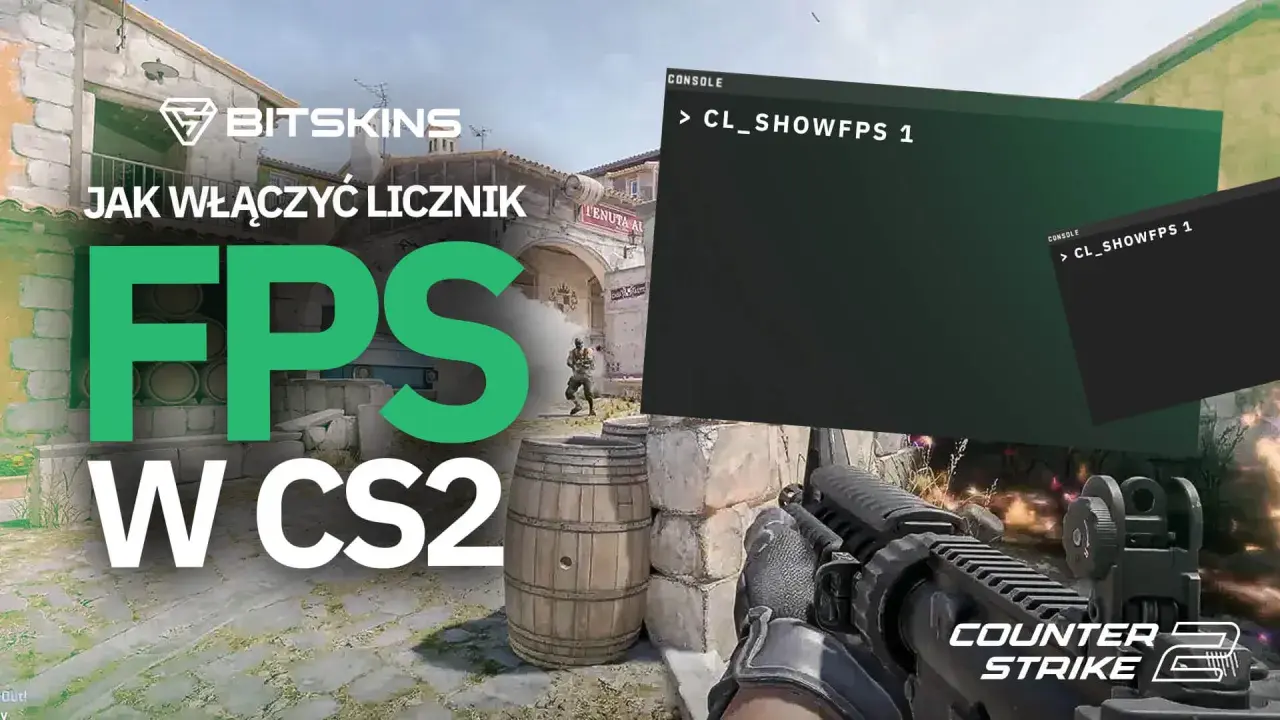
Gdy obraz w Counter-Strike 2 zaczyna szarpać, sama ocena „na oko” niewiele mówi. Do sprawdzenia wydajności wystarczy komenda na FPS CS2, a w tym poradniku pokazuję, jak ją włączyć, czym różnią się jej warianty oraz jak odczytać wynik bez mylenia liczby klatek z pingiem czy opóźnieniem.
Najszybszy sposób na sprawdzenie liczby klatek
-
Podstawowa komenda to
cl_showfps 1. -
Wyłączenie licznika umożliwia polecenie
cl_showfps 0. -
Tryb diagnostyczny włącza się przez
cl_showfps 2. - Konsolę uruchomisz po włączeniu jej w ustawieniach gry.
- Liczba FPS nie pokazuje pingu ani jakości połączenia z serwerem.
Najlepsza komenda do wyświetlania FPS w CS2
Najprostszym rozwiązaniem jest wpisanie w konsoli polecenia cl_showfps 1. Po zatwierdzeniu klawiszem Enter w lewym górnym rogu ekranu pojawi się aktualna liczba klatek na sekundę.
To właśnie z tej komendy korzystam, gdy chcę szybko sprawdzić, czy problem wynika z wydajności komputera. Jest lekka, nie zasłania obrazu i pokazuje dane bez uruchamiania dodatkowych programów.
| Komenda | Działanie | Kiedy jej użyć |
|---|---|---|
cl_showfps 1 |
Pokazuje bieżące FPS | Do szybkiego sprawdzenia płynności |
cl_showfps 2 |
Wyświetla rozszerzone informacje o wydajności | Przy diagnozowaniu spadków i przycięć |
cl_showfps 0 |
Ukrywa licznik | Po zakończeniu testu |
Jak włączyć konsolę deweloperską
Zanim wpiszesz komendę, musisz aktywować konsolę. W menu gry otwórz Ustawienia, przejdź do sekcji Gra i znajdź opcję dotyczącą włączania konsoli deweloperskiej. Ustaw ją na „Tak”.
W czasie rozgrywki naciśnij klawisz ~, zwykle znajdujący się pod Esc lub obok cyfry 1. Na niektórych układach klawiatury może być potrzebny klawisz z symbolem tyldy albo backticka. Gdy konsola się pojawi, wpisz cl_showfps 1 i zatwierdź polecenie.
Jeśli konsola nie reaguje, sprawdź, czy używasz właściwego układu klawiatury oraz czy opcja została zapisana. Sam licznik nie wymaga uruchamiania trybu sv_cheats, więc działa także podczas zwykłego matchmakingu.
Co oznaczają warianty cl_showfps
Wariant cl_showfps 1 pokazuje podstawową wartość FPS. To dobry wybór do codziennej gry, ponieważ licznik nie odciąga uwagi od celowania i pozwala szybko zauważyć nagły spadek płynności.
Po wpisaniu cl_showfps 2 otrzymasz bardziej szczegółowy odczyt. Ten tryb przydaje się, gdy średnia liczba klatek wygląda dobrze, ale gra mimo tego sprawia wrażenie ociężałej. W takiej sytuacji problemem mogą być chwilowe skoki czasu renderowania, czyli tak zwane frame time.
Wysokie FPS nie zawsze oznacza idealną płynność. Przykładowo komputer może utrzymywać średnio 200 klatek, ale pojedyncze, gwałtowne spadki powodują zauważalne przycięcia. Dlatego podczas testów patrzę nie tylko na najwyższy wynik, lecz także na stabilność odczytu w czasie kilku rund.
FPS, ping i telemetryczny HUD to różne informacje
Licznik FPS pokazuje, jak szybko komputer generuje obraz. Nie informuje natomiast o opóźnieniu połączenia z serwerem, utracie pakietów ani problemach z jitterem, czyli niestabilnością czasu dostarczania danych.
CS2 ma również wbudowany panel telemetryczny. Włączysz go w ustawieniach gry, w sekcji dotyczącej telemetrii, gdzie można osobno pokazać informacje o czasie renderowania klatki, pingu i jakości sieci. To lepsze narzędzie wtedy, gdy gra nie tyle zwalnia, ile reaguje z opóźnieniem.
Nie należy też mylić dawnego net_graph 1 z obecnymi rozwiązaniami. Komenda znana z CS:GO nie jest właściwym sposobem na wyświetlanie danych w CS2. W praktyce do samego FPS wystarczy cl_showfps 1, a do problemów sieciowych lepiej wykorzystać telemetryczny HUD.

Jak przełączać licznik jednym klawiszem
Jeśli często porównujesz ustawienia graficzne albo testujesz różne mapy, możesz przypisać licznik do wybranego klawisza. Przykładowe polecenie wygląda tak:
bind "F10" "toggle cl_showfps 0 1"
Po jego użyciu klawisz F10 będzie przełączał licznik między stanem wyłączonym i włączonym. Możesz zastąpić F10 dowolnym przyciskiem, którego nie używasz podczas gry. Polecam wybrać klawisz łatwo dostępny, ale nieprzypisany do ważnej funkcji, aby przypadkowe naciśnięcie nie przeszkadzało w rundzie.
Do jednorazowego testu taki bind nie jest potrzebny. Ma sens głównie wtedy, gdy regularnie sprawdzasz różnice między mapami, rozdzielczościami lub ustawieniami jakości obrazu.
Dlaczego FPS spada mimo użycia komendy
Komenda wyświetla dane, ale sama nie zwiększa wydajności. Jeżeli liczba klatek jest niska, przyczyną może być zbyt wysokie obciążenie karty graficznej, procesora, pamięci operacyjnej albo programów działających w tle.
Na początek sprawdź ustawienia obrazu, szczególnie jakość cieni, modeli i shaderów. W CS2 duże znaczenie ma także rozdzielczość oraz tryb wyświetlania. Zmniejszenie detali może podnieść FPS, ale zbyt agresywne cięcie jakości obrazu często pogarsza widoczność przeciwników, więc nie zawsze jest najlepszym rozwiązaniem.
Przy testowaniu zachowaj te same warunki. Porównuj wyniki na tej samej mapie, w podobnym miejscu i przy zbliżonej liczbie efektów na ekranie. Wynik z pustego menu nie mówi wiele o wydajności podczas intensywnej wymiany ognia.
- Niski i stabilny FPS zwykle wskazuje na ograniczenie sprzętowe lub zbyt wysokie ustawienia.
- Duże skoki FPS mogą wynikać z procesów w tle, przegrzewania albo doczytywania zasobów.
- Wysoki FPS i opóźniona reakcja częściej wskazują na problem z siecią lub frametime.
- Różnice między mapami są normalne, ponieważ każda z nich obciąża komputer w innym stopniu.
Najprostszy zestaw do codziennej kontroli płynności
Do zwykłej gry wystarczy włączyć cl_showfps 1 i obserwować, czy wartość nie spada gwałtownie w momentach, w których celowanie staje się mniej precyzyjne. Jeśli pojawiają się przycięcia mimo wysokiego wyniku, przełącz się na cl_showfps 2 albo włącz dane telemetryczne.
Sam licznik traktuję jako punkt wyjścia, a nie pełny test wydajności. Najważniejsze jest połączenie wysokiej liczby klatek ze stabilnym frametime i płynną reakcją myszy. W większości przypadków dwa polecenia, cl_showfps 1 oraz cl_showfps 0, w zupełności wystarczą.
